 FireFly
《明日方舟:终末地》原生HDR支持的实现

《明日方舟:终末地》原生不支持 HDR,因此需要通过插件注入的方式实现原生 HDR。这里采用 RenoDX 实现。
安装
非原作者,仅作分享
这里提供整合包下载,解压后放入游戏安装目录 Hypergryph Launcher\games\Endfield Game 即可。有能力的可以跟原作者教程。
- 整合包下载链接
- 插件下载 Nightly Build
- 原作者 Discord 频道邀请链接:RenoDX
- 指南原文(英语):Discord | “Arknights + AK Endfield” | RenoDX
- 指南(GitHub 存档):Arknights : Endfield - HDR Mod (DX11 Only)
辅助插件
这边也推荐一下 Ex_M 大佬写的插件,支持反虚化、解帧、隐藏面具/UID/伤害数字等功能。

- 下载链接:Release_1.0.7z
启动游戏
IMPORTANT启动游戏时记得勾选上启动器里面的 DX11 启动,否则会黑屏甚至崩溃!
(或者使用-force-d3d11参数启动Endfield.exe绕过启动器)
DX11 下帧生成不可用,可以用 NVIDIA App 的 Smooth Motion(现在显示为AI插帧)补帧作为替代,但是效果只能说一言难尽
参数配置
按 Home 键呼出 ReShade 菜单,在顶部标签页找到 RenoDX 即可看到此界面。

Tone Mapping (色调映射)
- Tone Mapper (色调映射器)
选择将 HDR 信号压缩进屏幕显示范围的算法。保持默认RenoDRT。这是作者特调的动态范围算法,色彩还原与亮度过渡目前最自然。 - Peak Brightness (峰值亮度)
告诉插件你的显示器最高能达到多少尼特 (nits)。设为显示器实际参数,设太高会导致太阳/灯光等高光细节丢失,变成一片死白。
- Game Brightness (游戏亮度 / Paper White)
即“纸白亮度”,决定了普通场景(非发光物体)看起来的基础亮度。按眼球舒适度调整,如果你觉得此时画面整体太昏暗就调高,觉得刺眼就调低。
- UI Brightness (UI 界面亮度)
建议设置得比 Game Brightness (游戏亮度)稍低。 - Scene / UI Gamma (伽马校正)
控制画面的对比度曲线。 - Hue Shift (色相偏移保护)
防止颜色在极高亮度下发生变色(例如红色的强光变成橙色或白色)。建议保持100 (开启),确保高光色彩准确自然。
Color Grading (调色与风格)
根据自己主观审美调整。
- Exposure (曝光): 整体亮度增益,默认 1.0
- Highlights (高光): 仅调节最亮部分的强度
- Shadows (阴影): 仅调节最暗部分的深度,想让暗部更深邃可适当降低 (<50)
- Contrast (对比度): 拉开明暗差距,默认 50
- Saturation (饱和度): 整体色彩鲜艳度
- Highlight Saturation (高光饱和度): 控制极亮物体(火光、特效)的饱和度
- Scene Grading: 似乎代表LUT滤镜强度,保持默认100%,调低了会发灰
Effects
- FSR RCAS Sharpening: AMD 锐化滤镜。如果你觉得 TAA 抗锯齿让画面太糊,可以开启此项 (On) 并适当调整 Amount (强度)。
- Bloom Strength: 泛光强度。控制发光体周围光晕的扩散范围。
ReShade Bypass
- ReShade Before UI (在 UI 之前渲染):
此选项试图将 ReShade 特效强行插队到 UI 绘制之前,避免滤镜影响UI。但是如果你开启了 DLSS / FSR ,请务必关闭 (Off),只有在你使用原生分辨率 (DLAA / Native) ,才建议开启 (On)。此外开关选项会导致深度通道反转,需要单独设置。 - Disable Game GTAO (禁用游戏自带环境光遮蔽):
此选项用于强制关闭游戏原版自带的阴影效果。如果你打算在 ReShade 里挂载更高级的RTAO/LSAO(光追AO) 或MXAO,推荐开启 (On)此选项,关掉游戏自带的,否则两层阴影叠加。
Rendering Improvements
- HDR Sun: 提高太阳亮度到HDR范围。
- Godrays: 体积光强度。
- Improved Shadows: 开启模组优化过的阴影质量。
- Hue-Preserving Fog (色相保持雾气): 改善的雾气效果。
- Glass Transparency (玻璃透明度修复):优化玻璃材质的透光效果。
- SSR Quality (屏幕空间反射质量):大幅提升光滑表面(金属、玻璃)的反射清晰度和锐度,同时保留粗糙表面(木头、石头)该有的漫反射质感。
Display Output
- Encoding: 保持HDR10。这是 Windows 开启 HDR 后的标准信号格式。
滤镜参数
LSAO 和 RTAO 滤镜记得把 HDR_WHITELEVEL 设置的和前面的游戏亮度一样
注意需要取消勾选“性能模式”才能修改滤镜参数,修改完重新勾选即可
关于滤镜
reshade-shaders 文件夹中加入了几个效果比较关键的滤镜,他们来源于以下 Github 仓库,为了避免包过大没全加上,想尝试更多滤镜可以自行下载:
https://github.com/umar-afzaal/LumeniteFX/tree/mainline
↑ 包含LSAO,RTAO等滤镜
https://github.com/Mortalitas/GShade/tree/master/Shaders
↑ 这个里面有一大堆滤镜,算个整合包
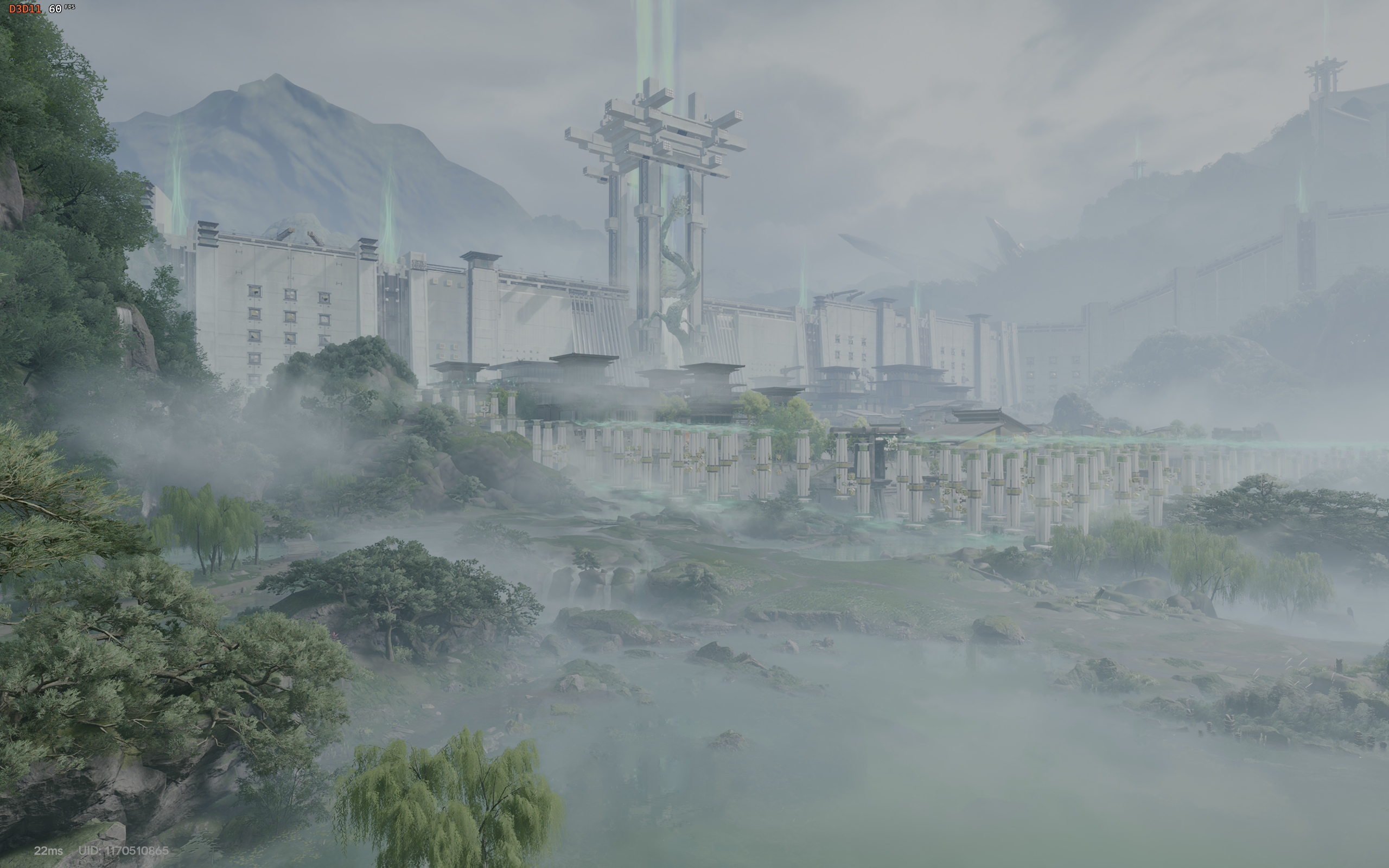
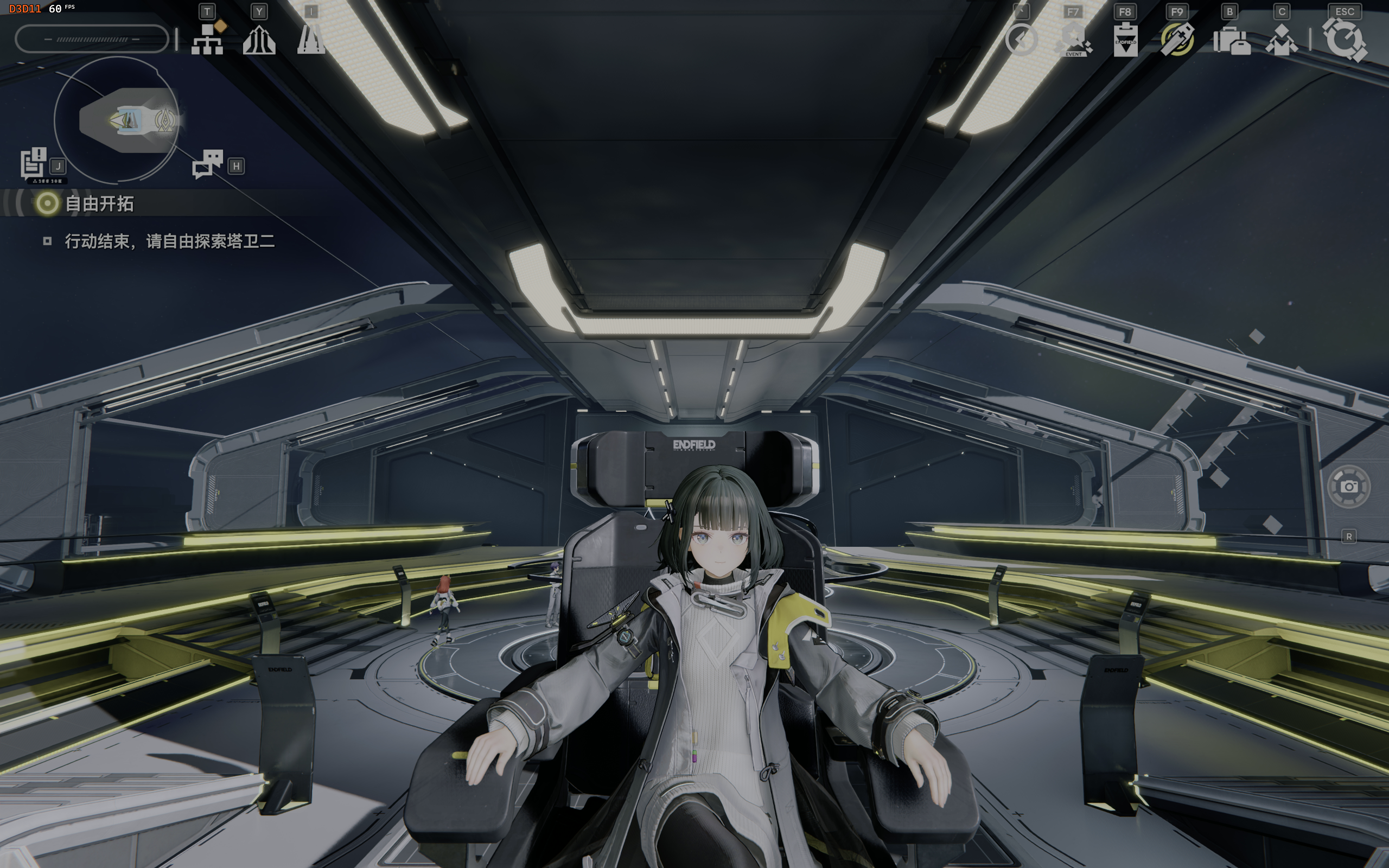
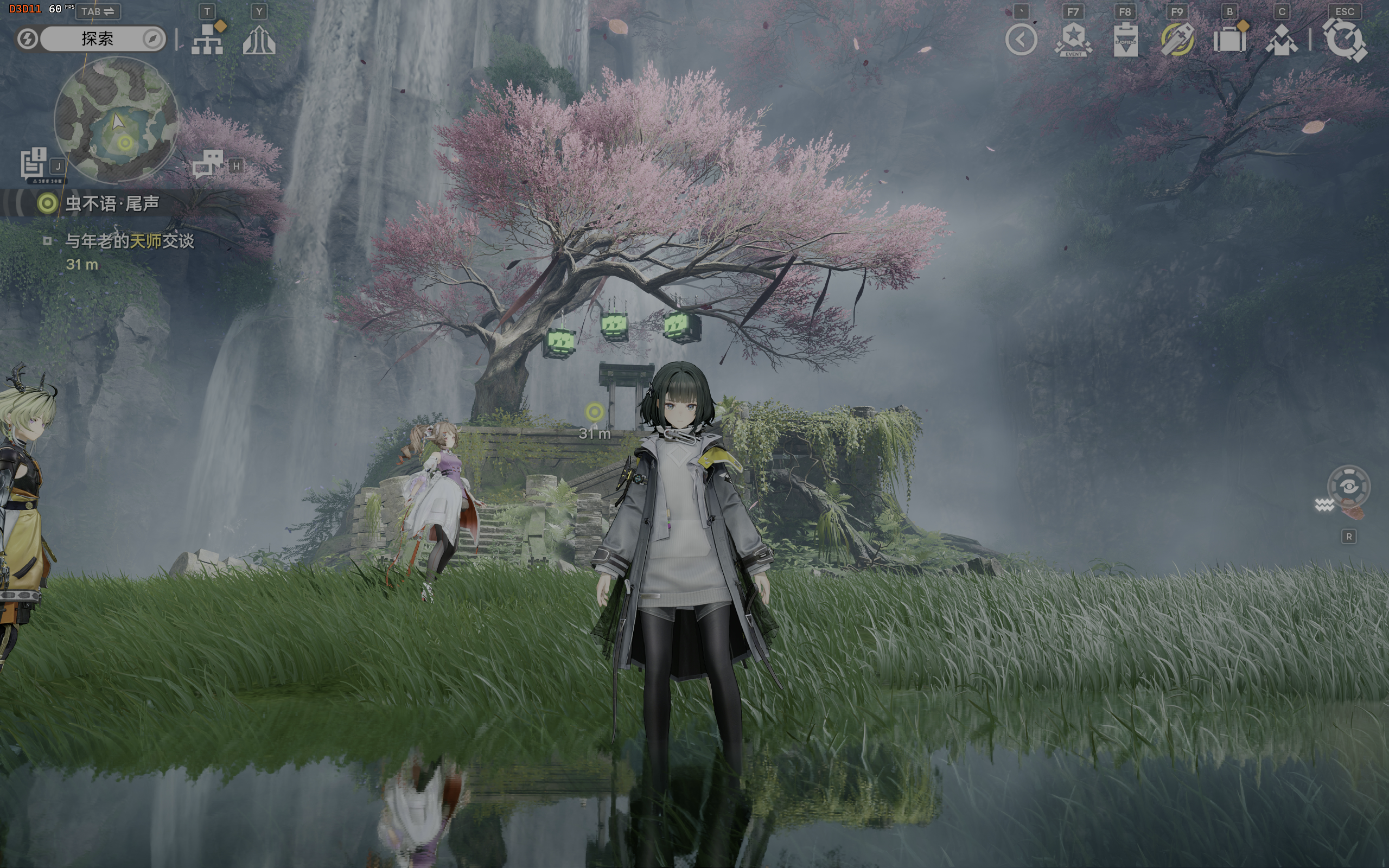
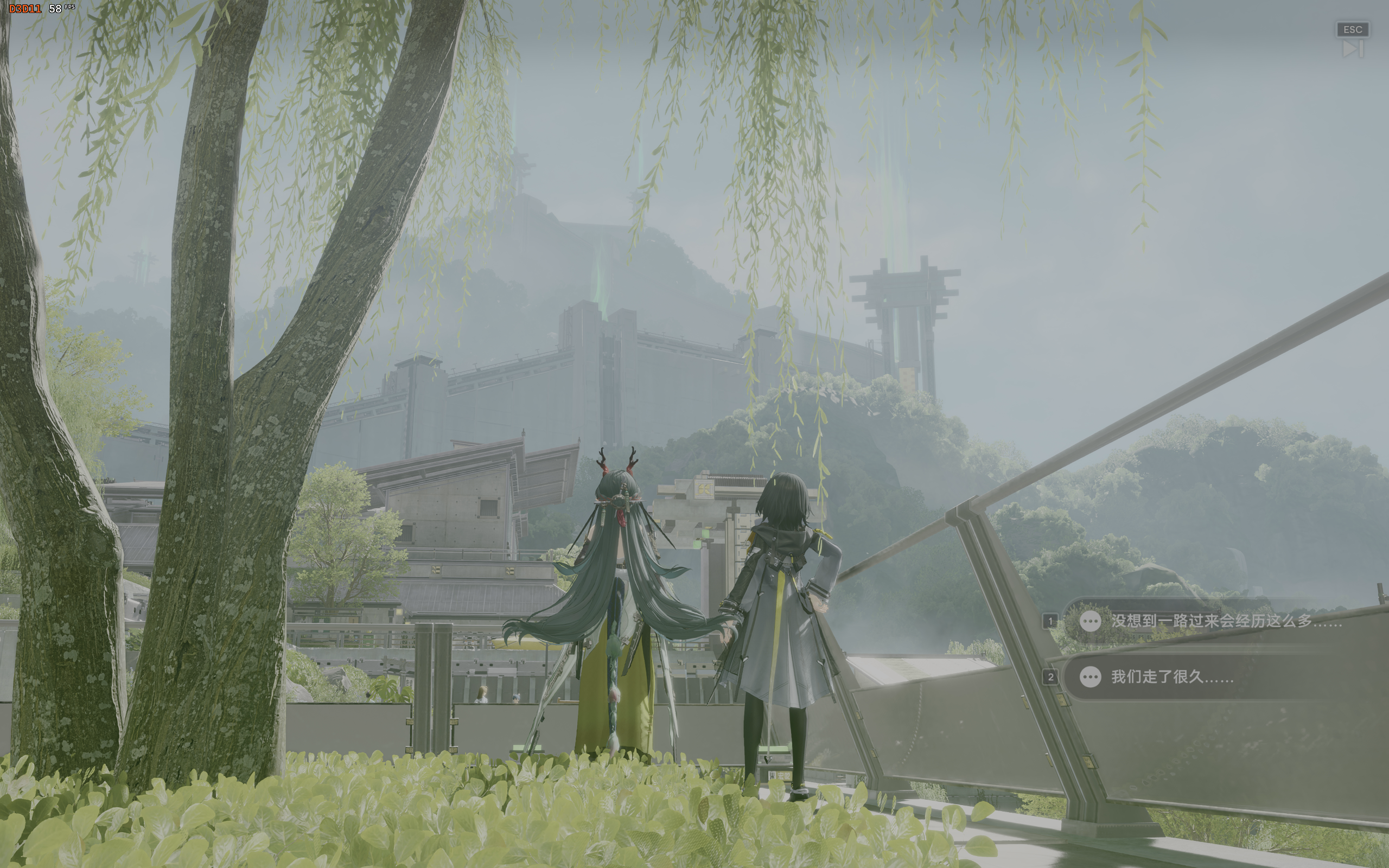
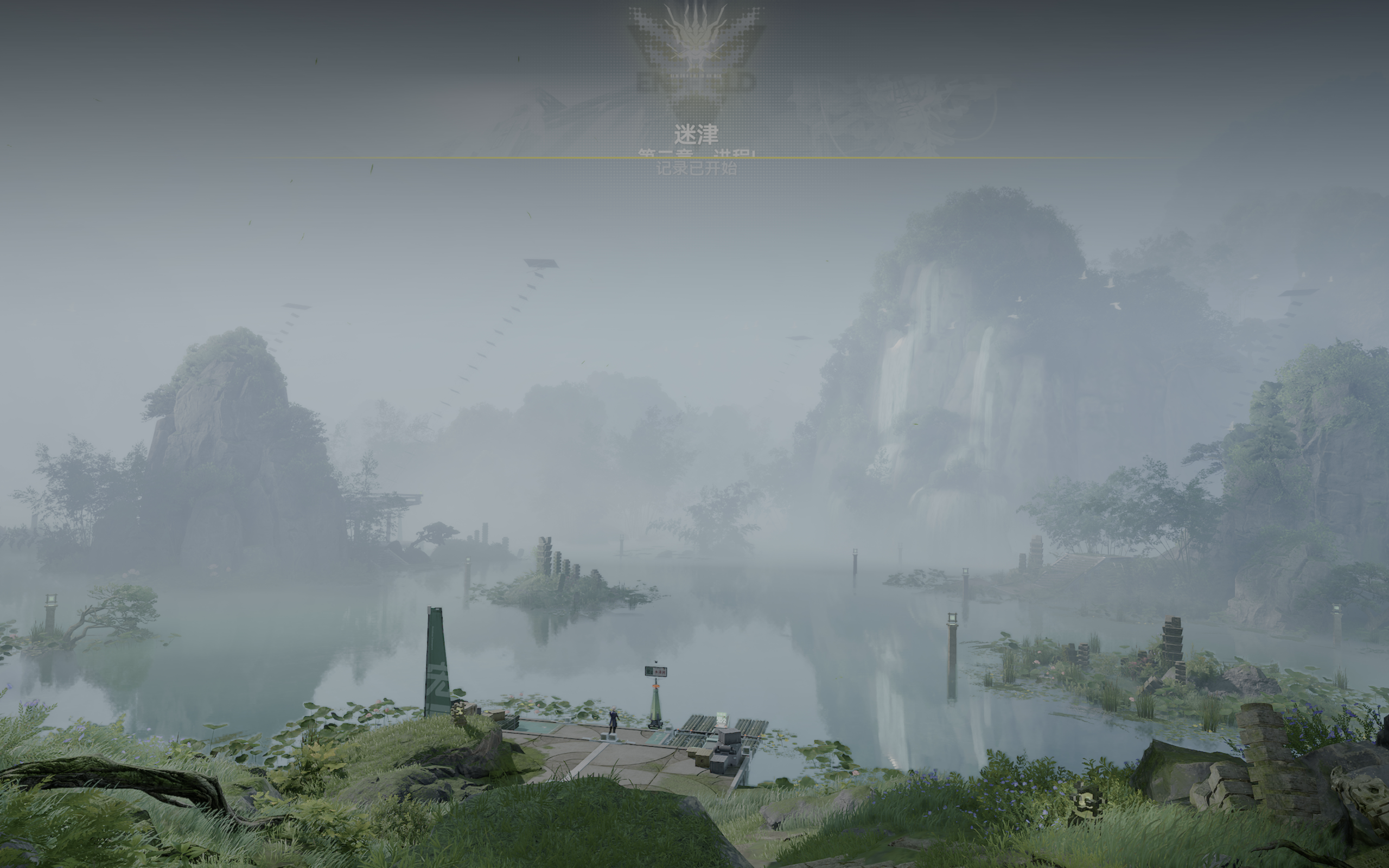
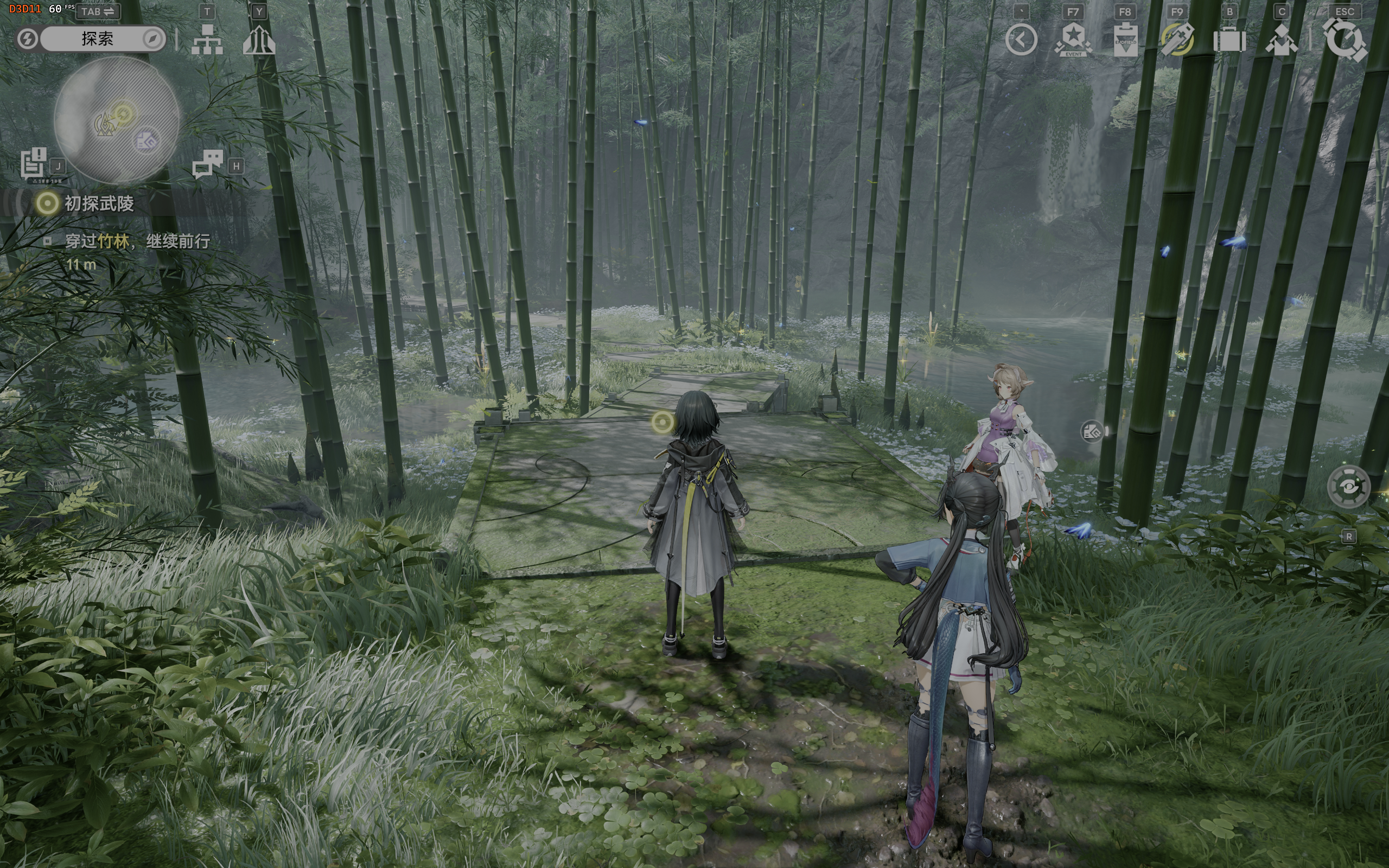
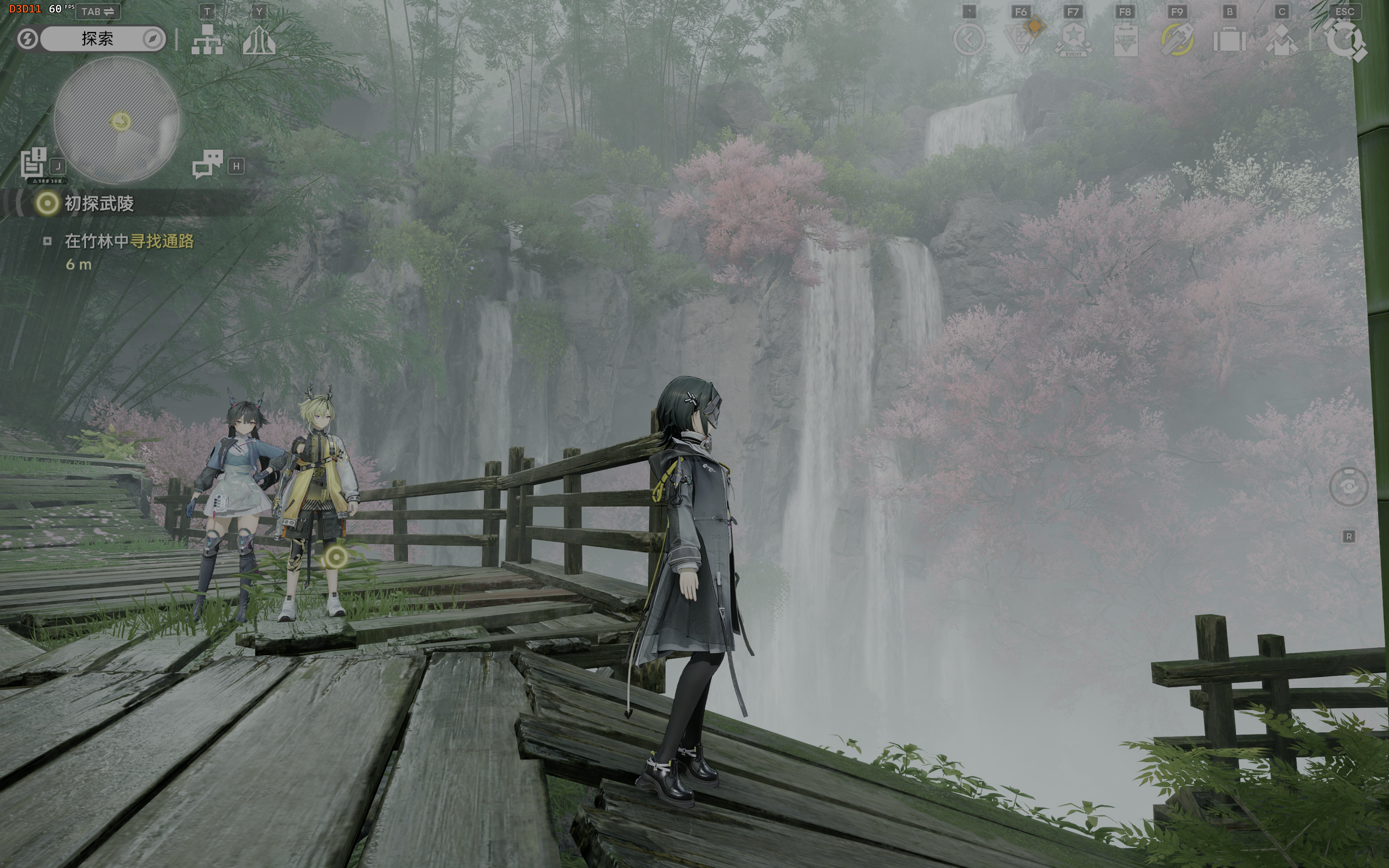
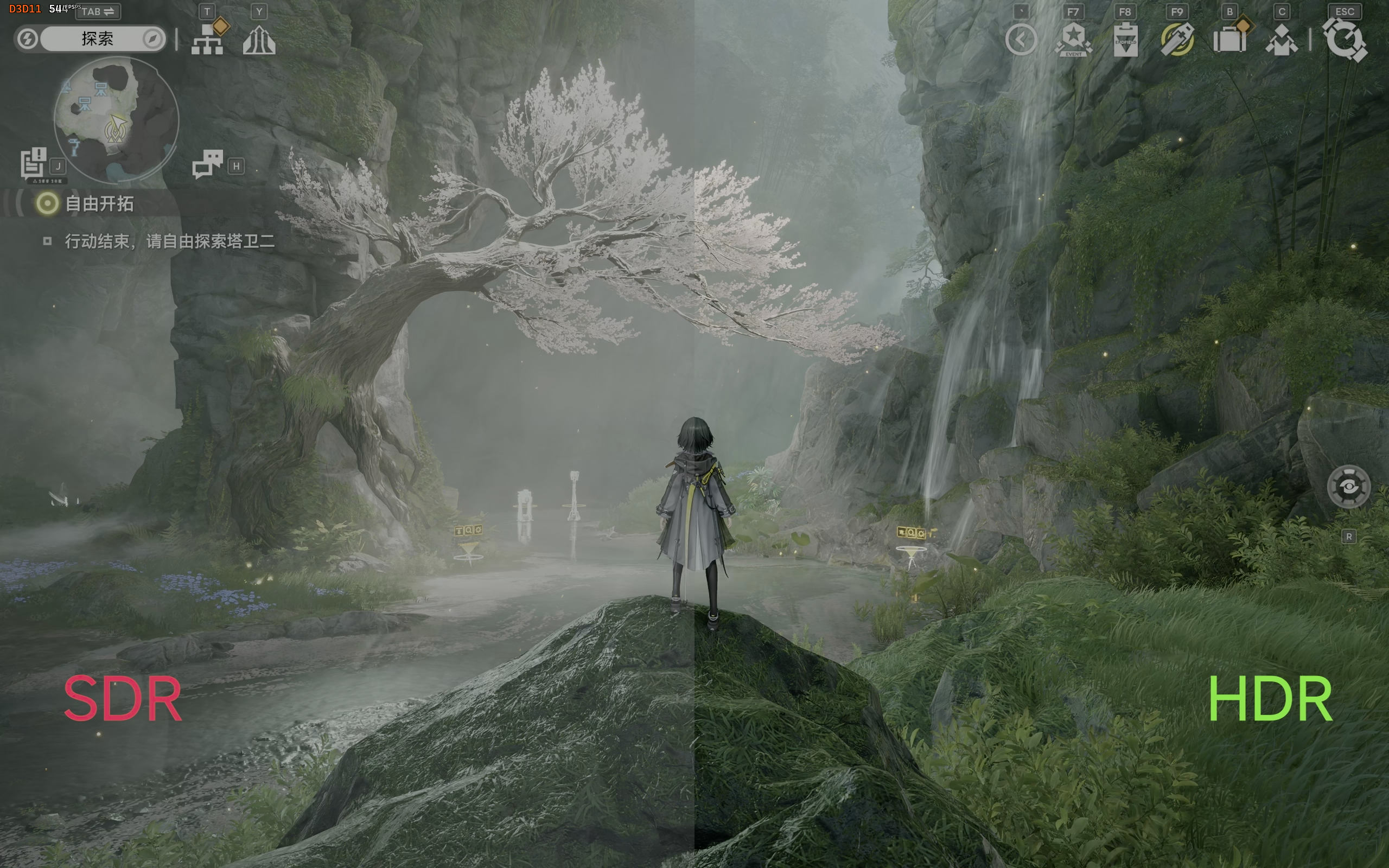
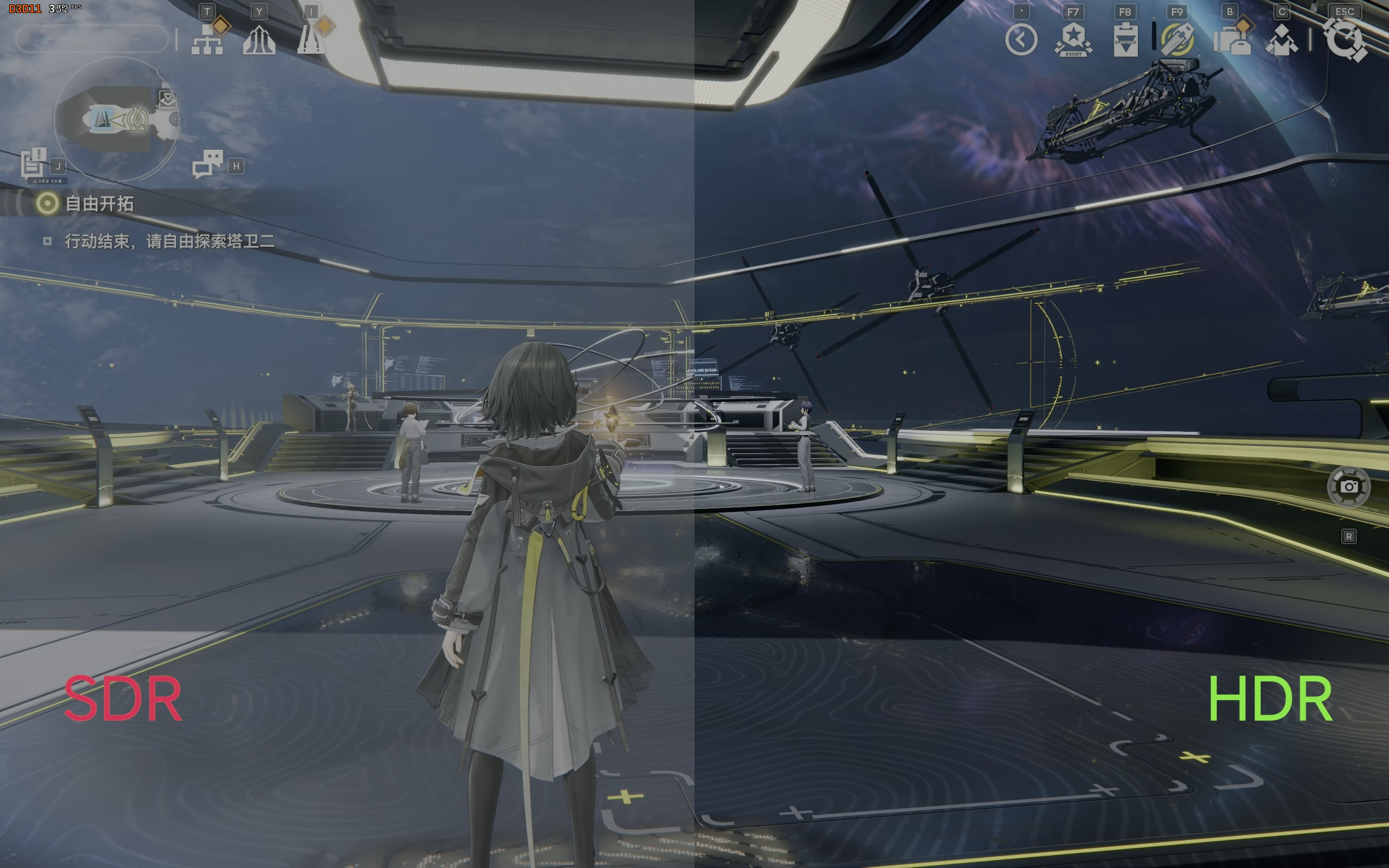
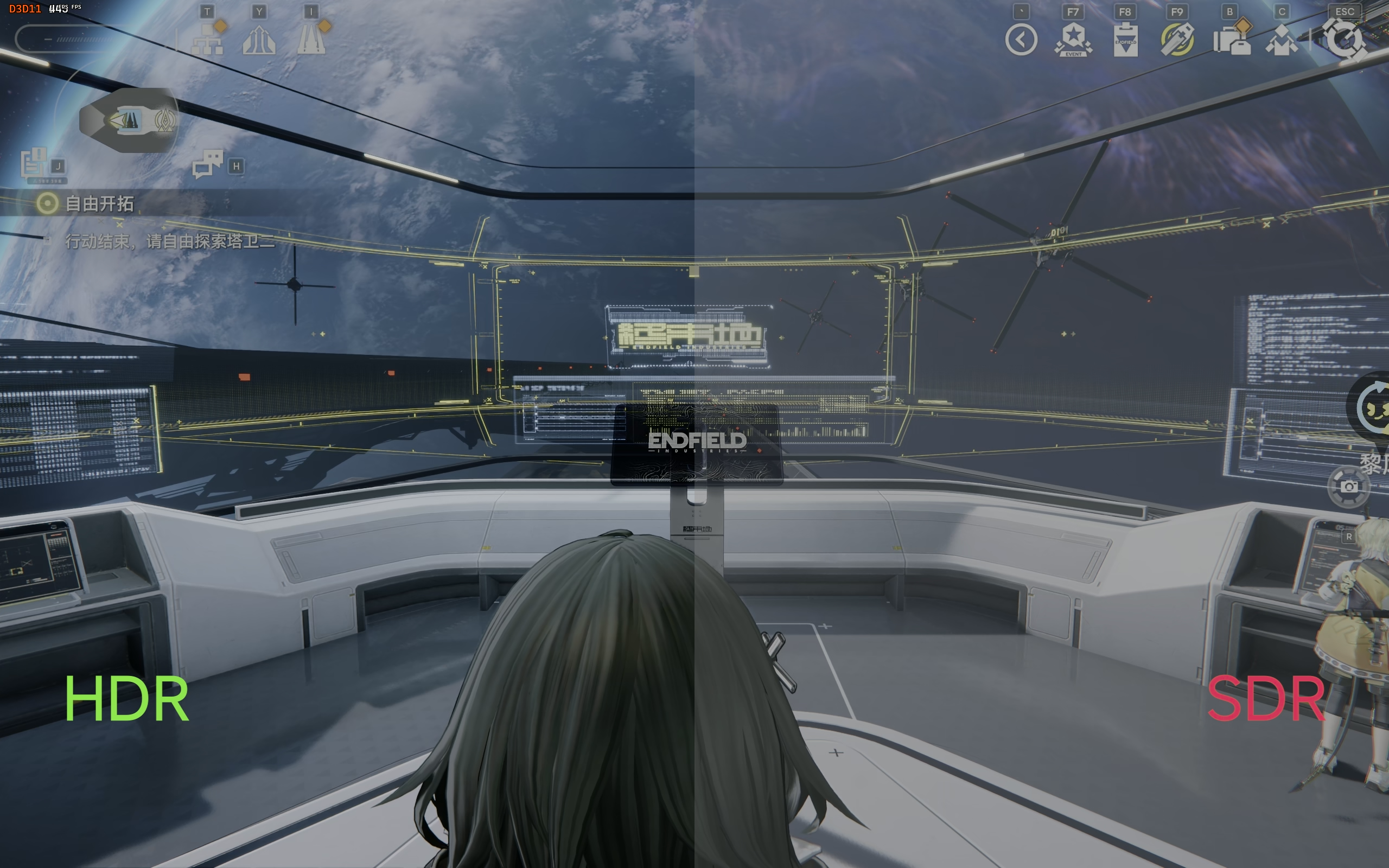
游戏截图
注意流量消耗!
使用支持 HDR 的环境观看以获得最佳效果
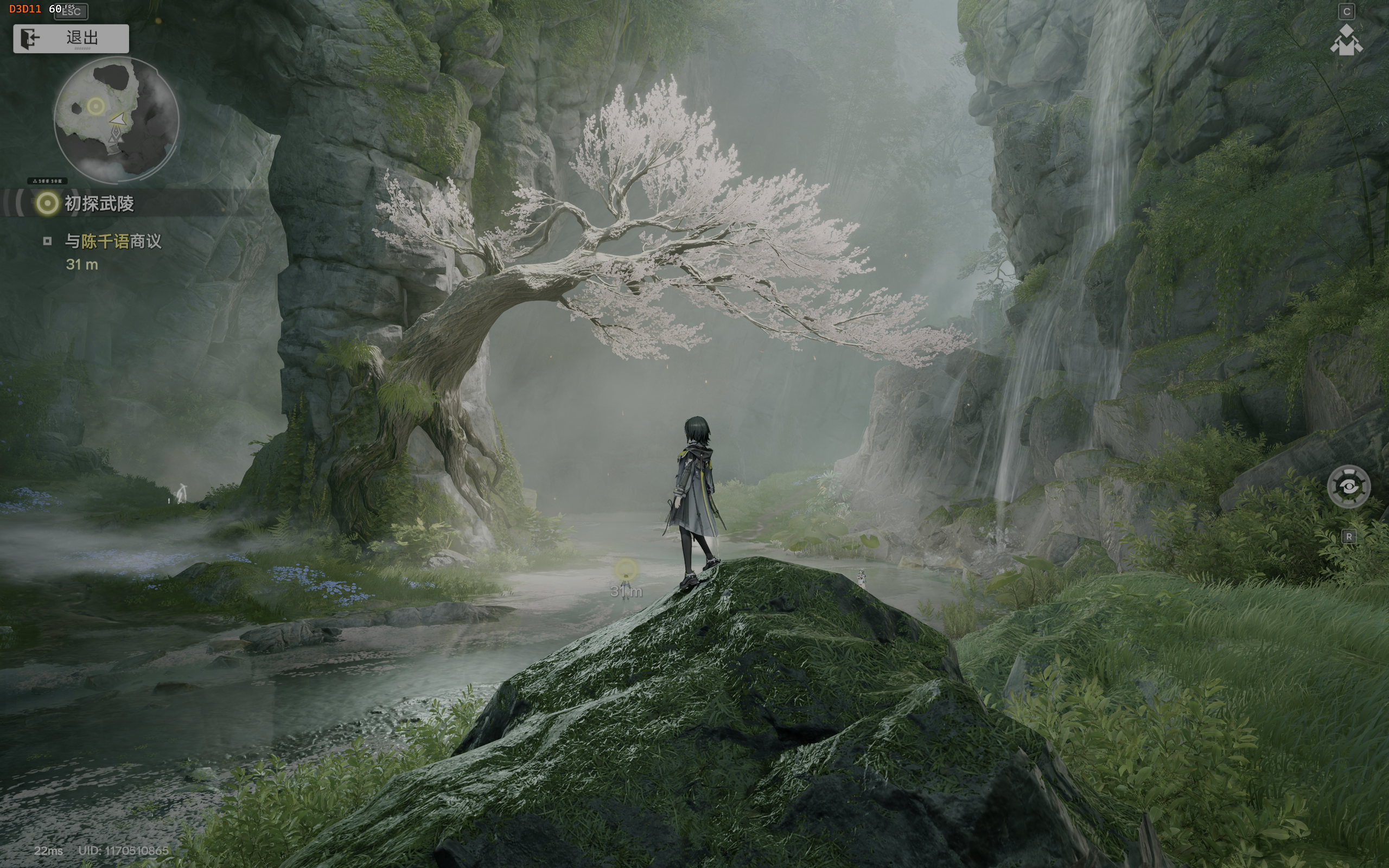
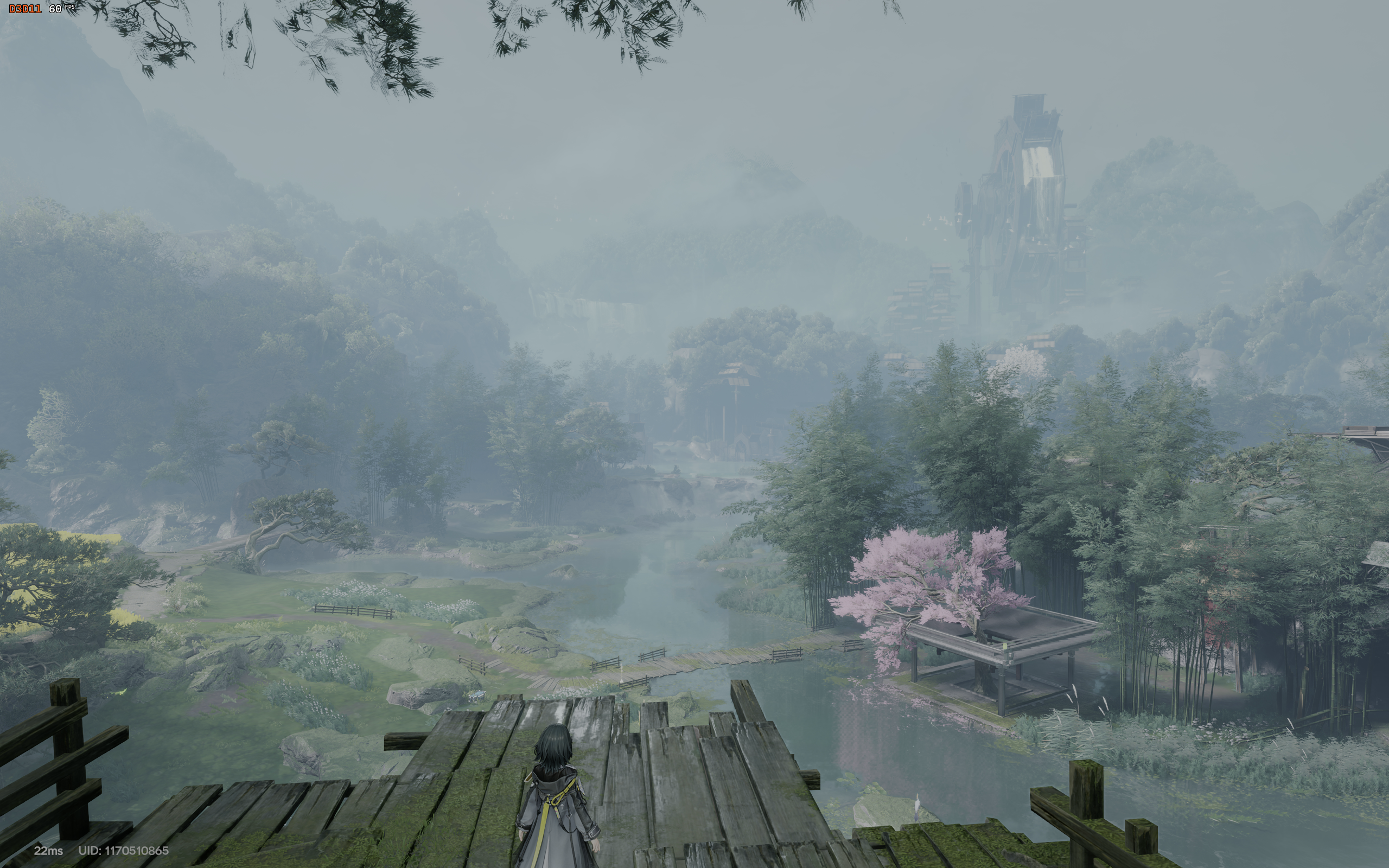
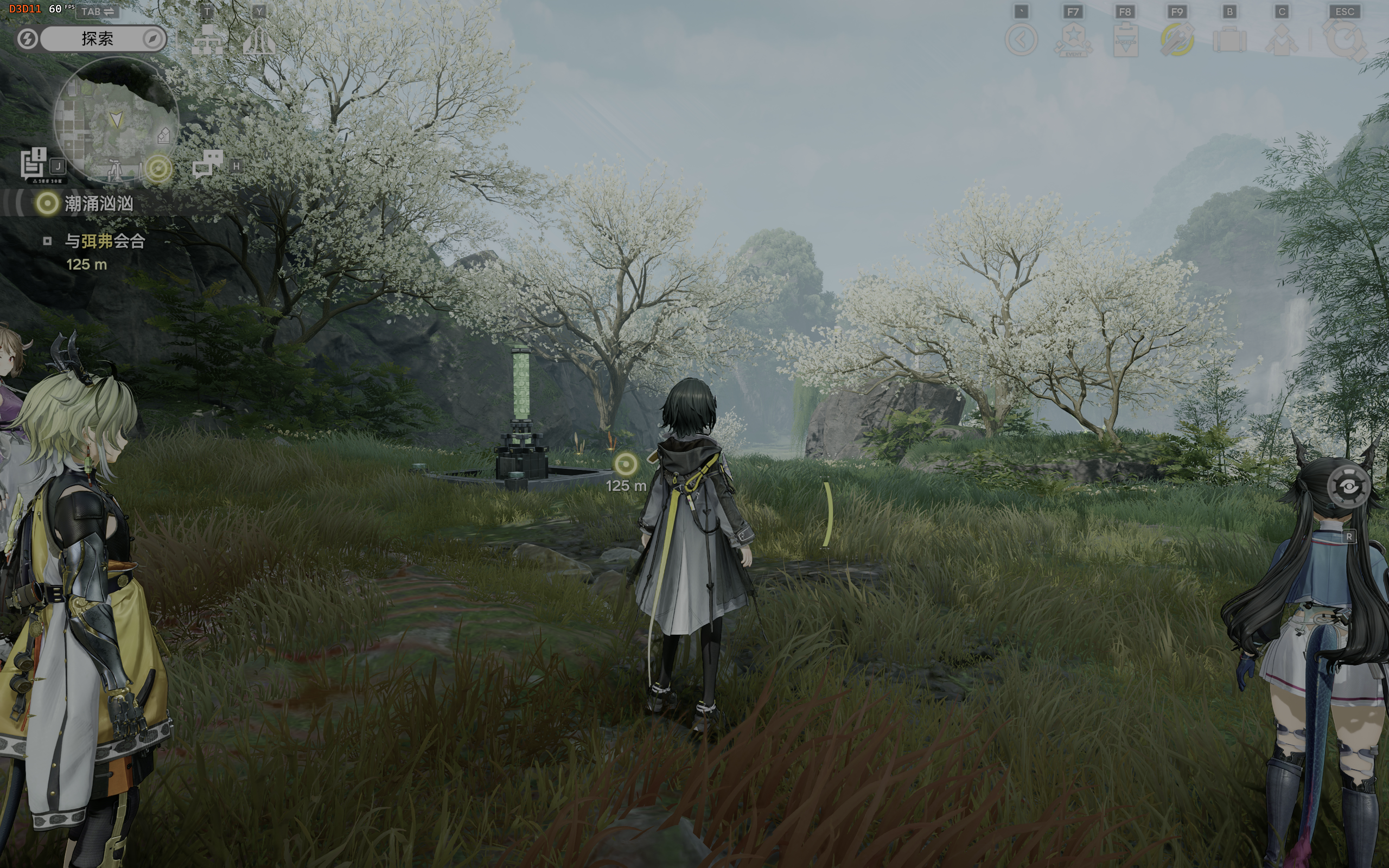
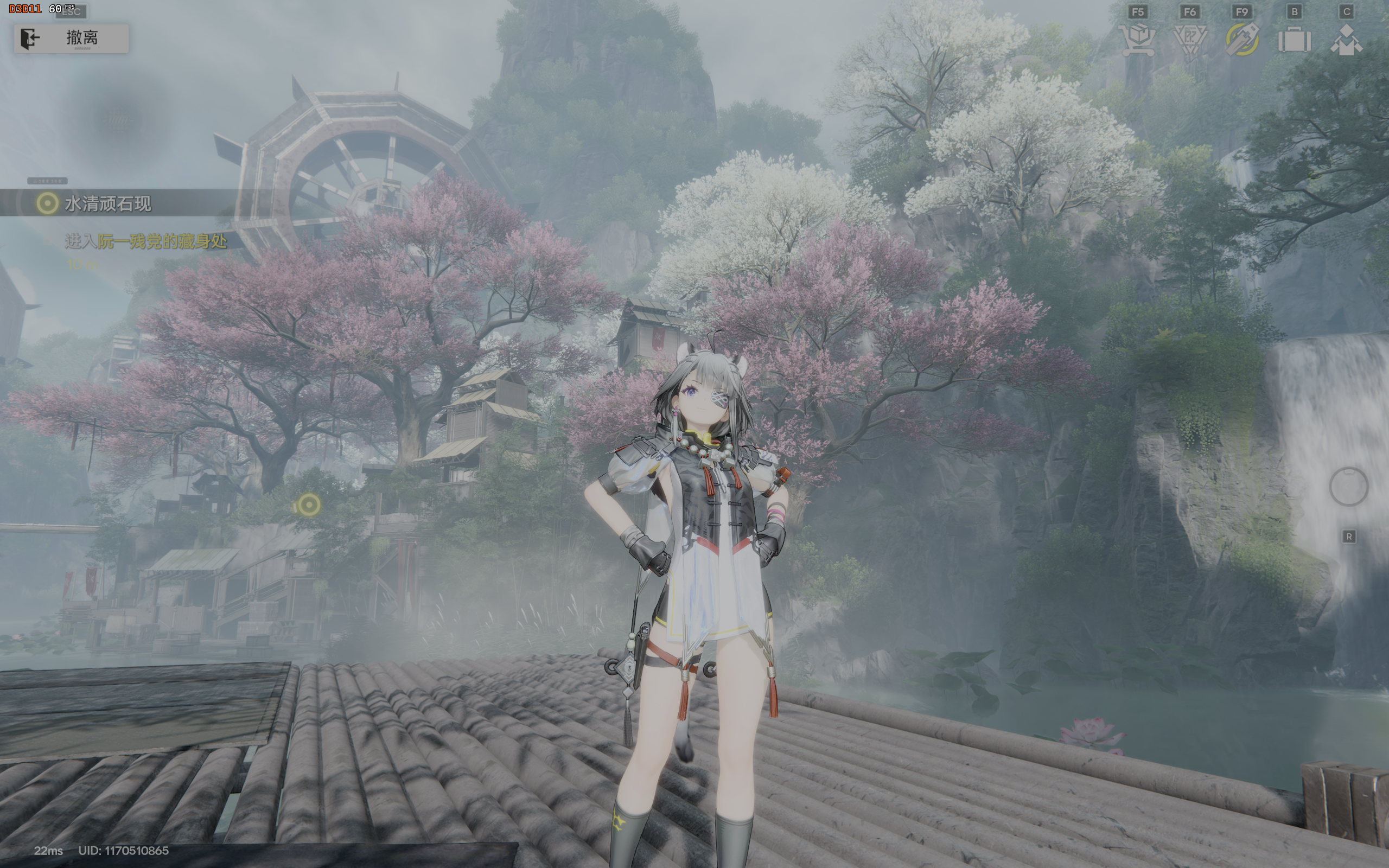
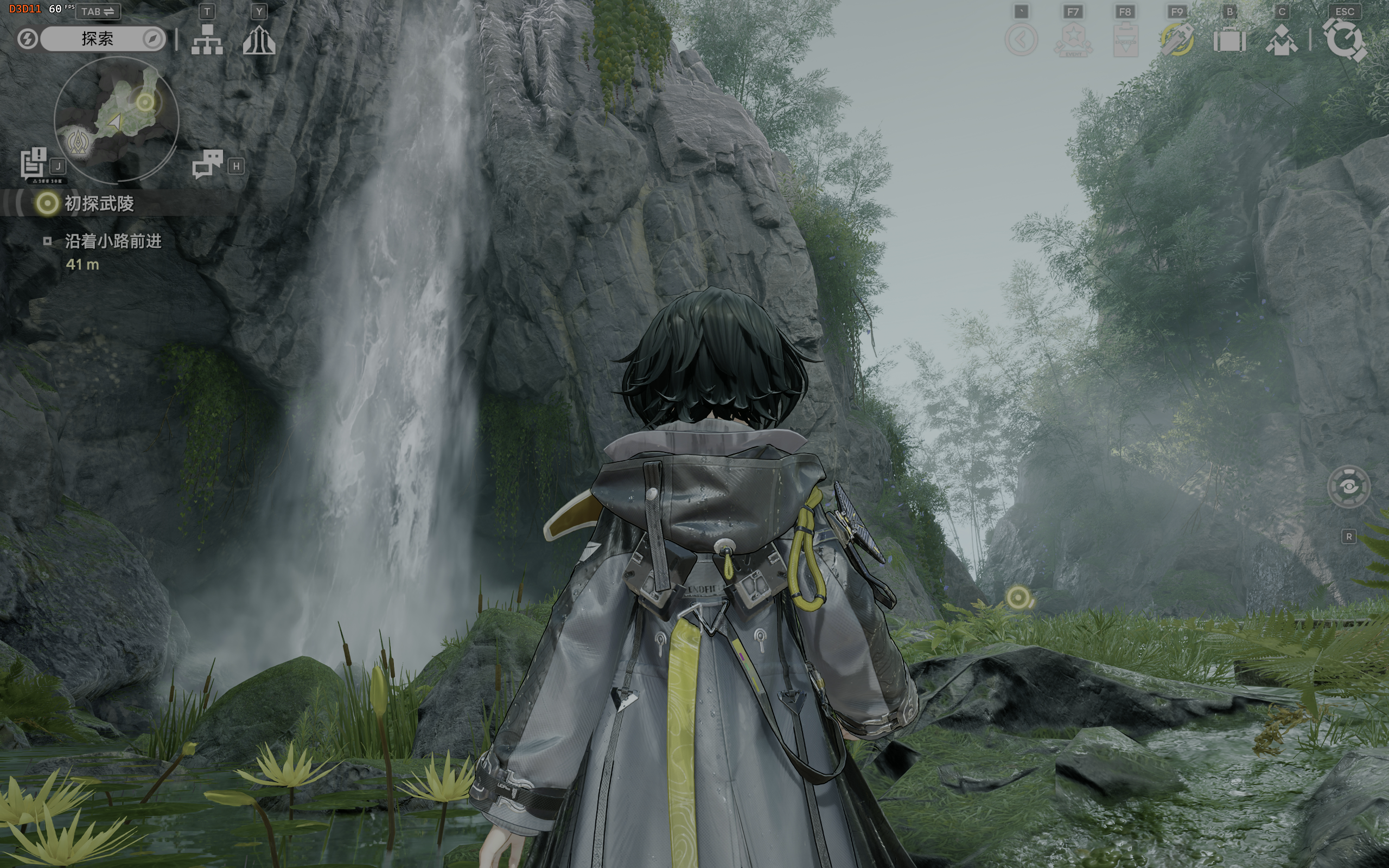
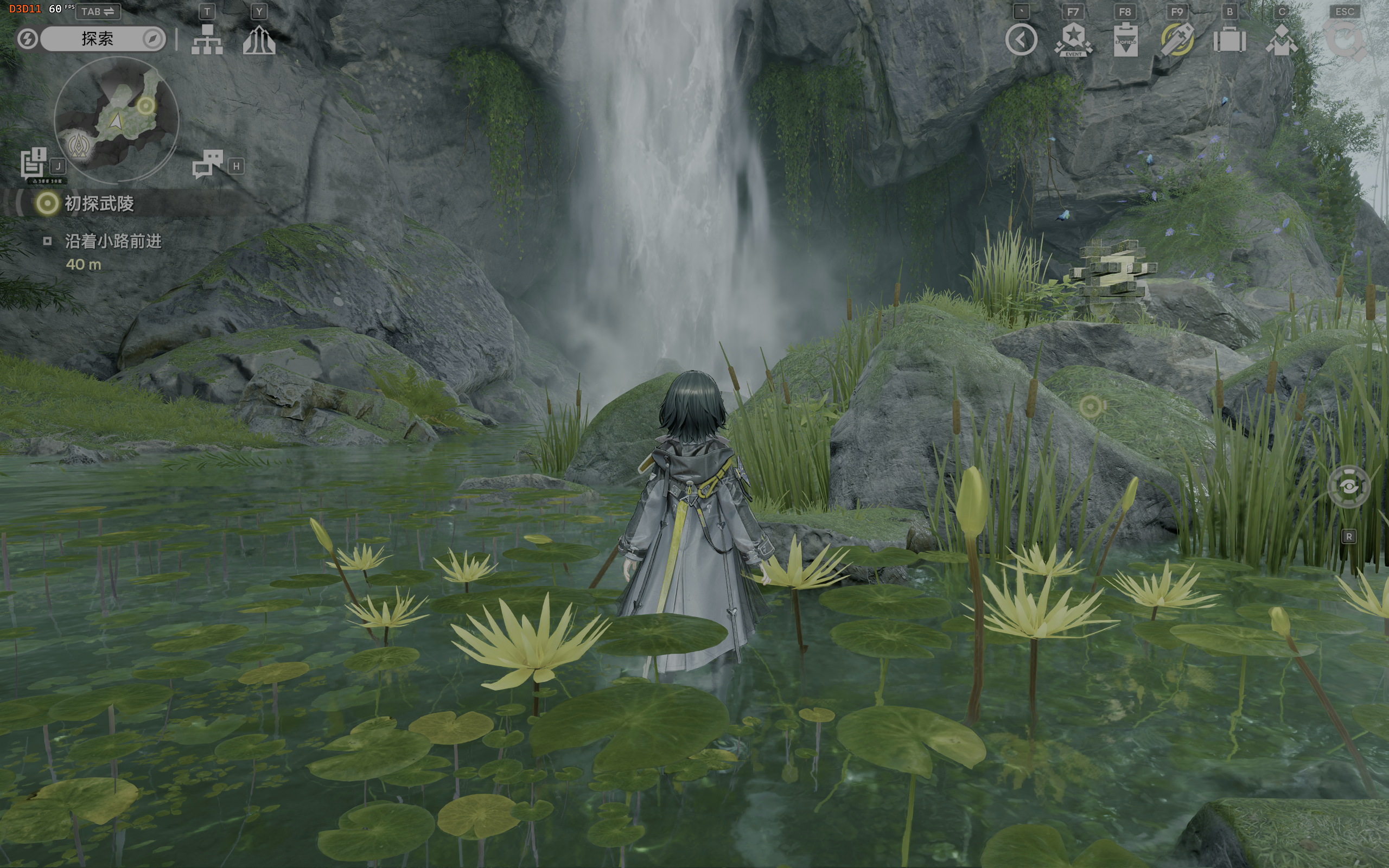
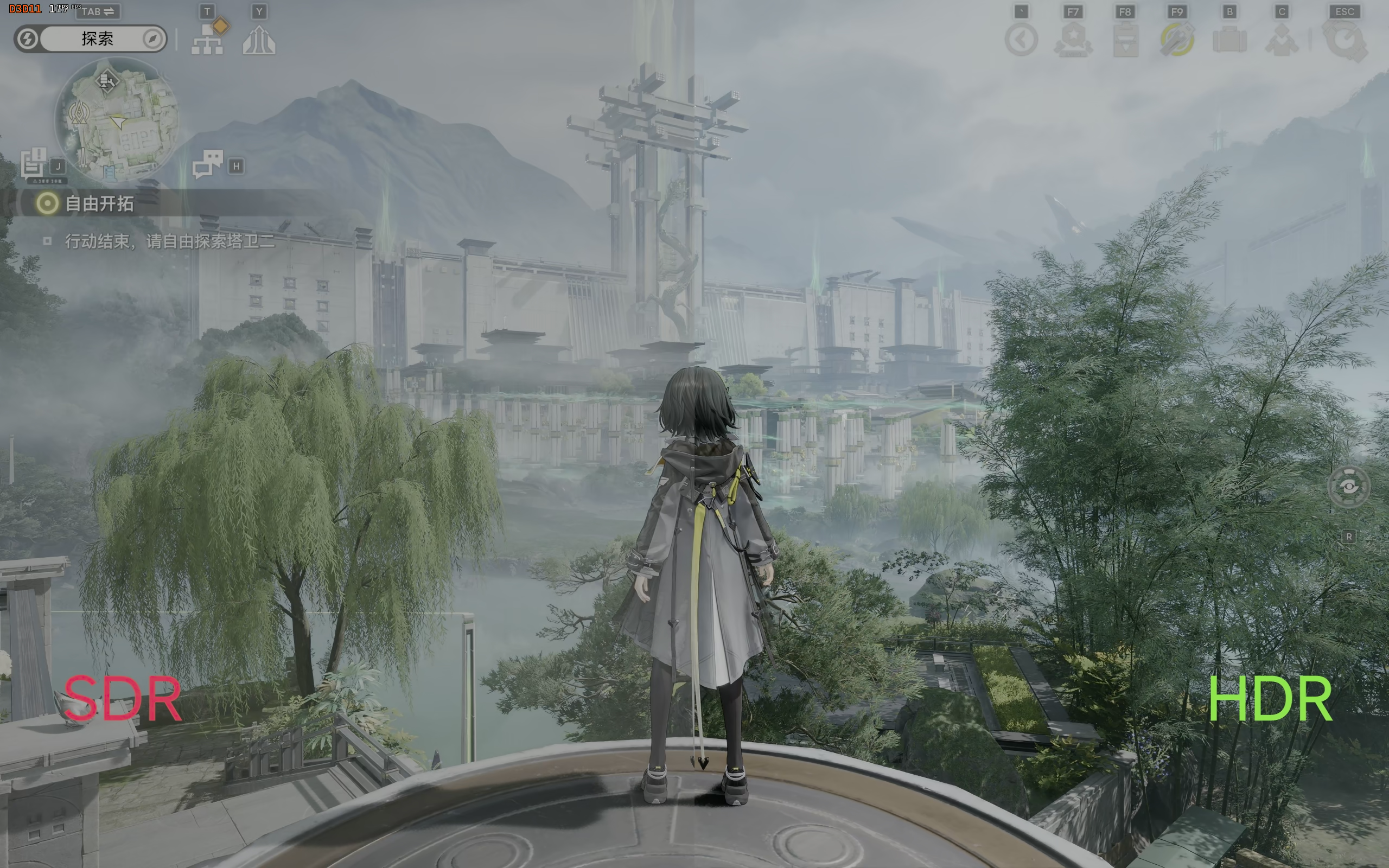
对比图
视频版本。无大会员的可看下方截图

参阅
分享
如果这篇文章对你有帮助,欢迎分享给更多人!